Inilah Cara Download WhatsApp di Laptop, Praktis dan Mudah!
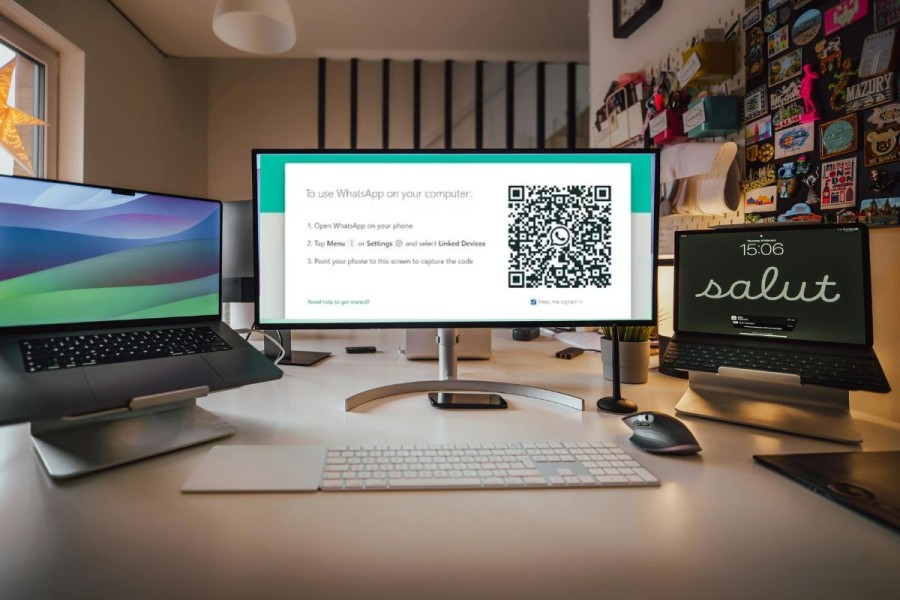
Jakarta - Cara download WhatsApp di laptop kini menjadi hal penting bagi banyak pengguna, terutama bagi mereka yang ingin memaksimalkan produktivitas.
WhatsApp di komputer memberikan berbagai keuntungan, seperti mengetik pesan lebih cepat menggunakan keyboard penuh, berbagi file dengan mudah, dan bekerja tanpa harus terus memeriksa ponsel.
Selain itu, tampilan layar yang lebih besar membuat membaca pesan, melihat foto, dan menonton video menjadi lebih nyaman.
Dengan WhatsApp di laptop, aktivitas perkantoran maupun komunikasi sehari-hari bisa berjalan lebih efisien dan lancar.
Itulah mengapa memahami cara download WhatsApp di laptop menjadi penting bagi siapa saja yang ingin memanfaatkan aplikasi ini secara optimal di komputer.
Cara Download WhatsApp di Laptop Secara Resmi
Mungkin masih banyak yang belum tahu cara download WhatsApp di laptop dengan benar.
Untuk mengunduh WhatsApp secara resmi, Anda bisa menggunakan aplikasi yang tersedia di situs resmi WhatsApp atau melalui Microsoft Store.
Berikut ini adalah panduan langkah demi langkahnya.
1. Mengunduh WhatsApp dari Situs Resmi
Salah satu cara paling aman dan mudah untuk memasang WhatsApp di laptop adalah melalui situs resminya.
Metode ini direkomendasikan karena Anda akan selalu mendapatkan versi terbaru dari aplikasi, lengkap dengan fitur terbaru dan perbaikan bug.
Mengunduh langsung dari situs resmi juga mengurangi risiko malware atau versi palsu yang bisa merusak perangkat. Berikut langkah-langkah yang lebih rinci:
- Buka browser di laptop
Gunakan browser yang biasa Anda pakai, seperti Chrome, Edge, atau Firefox, lalu ketik alamat resmi WhatsApp: https://www.whatsapp.com/download. Pastikan alamat web benar dan resmi untuk menghindari situs palsu. - Pilih sistem operasi laptop Anda
Situs WhatsApp akan menampilkan opsi untuk Windows atau Mac. Pilih sesuai dengan perangkat Anda. Windows biasanya akan mendeteksi versi yang kompatibel secara otomatis. - Unduh file instalasi
Klik tombol “Download” sesuai pilihan sistem operasi. Ukuran file bervariasi tergantung versi, biasanya beberapa puluh MB, jadi pastikan koneksi internet stabil. - Instalasi aplikasi
Setelah file terunduh, buka file tersebut. Ikuti instruksi instalasi yang muncul di layar, seperti memilih lokasi pemasangan dan menyetujui syarat & ketentuan. Proses ini biasanya hanya memakan waktu beberapa menit. - Masuk ke akun WhatsApp
Setelah aplikasi terpasang, buka WhatsApp di laptop. Anda akan melihat kode QR di layar. Buka WhatsApp di ponsel, pilih menu “WhatsApp Web” atau “Linked Devices”, lalu pindai kode QR. Setelah itu, akun WhatsApp Anda akan tersinkronisasi dengan laptop, termasuk semua chat, grup, dan media terbaru.
2. Mengunduh WhatsApp dari Microsoft Store
Bagi pengguna Windows 10 atau 11, WhatsApp juga tersedia secara resmi di Microsoft Store.
Metode ini sangat praktis karena aplikasi akan otomatis menerima pembaruan setiap kali versi baru dirilis, sehingga Anda tidak perlu mengunduh ulang secara manual. Berikut panduan lengkapnya:
- Buka Microsoft Store
Klik ikon Microsoft Store di laptop Anda atau cari melalui menu Start. Pastikan laptop terhubung ke internet. - Cari aplikasi WhatsApp
Gunakan kolom pencarian di Microsoft Store, ketik “WhatsApp”, lalu tekan Enter. Pastikan yang dipilih adalah aplikasi resmi WhatsApp Inc. - Proses instalasi
Klik tombol “Install” dan tunggu hingga proses pengunduhan dan pemasangan selesai. Waktu yang dibutuhkan tergantung kecepatan internet dan performa laptop. Microsoft Store akan menampilkan status progres instalasi sehingga Anda bisa memantau prosesnya. - Login dan sinkronisasi akun
Setelah WhatsApp terpasang, buka aplikasinya. Akan muncul kode QR seperti pada metode sebelumnya. Buka WhatsApp di ponsel, pilih menu “WhatsApp Web” atau “Linked Devices”, lalu pindai kode QR. Semua pesan, grup, dan media akan otomatis tersinkronisasi ke laptop, sehingga Anda bisa langsung menggunakan WhatsApp dengan nyaman di layar yang lebih besar.
Dengan kedua metode ini, menggunakan WhatsApp di laptop menjadi lebih mudah dan aman.
Mengunduh dari situs resmi memberikan kontrol penuh atas versi aplikasi, sementara melalui Microsoft Store menawarkan kemudahan pembaruan otomatis.
Kedua cara ini memastikan pengalaman WhatsApp di laptop optimal, baik untuk chatting sehari-hari maupun keperluan kerja atau belajar.
Cara Menggunakan WhatsApp di Laptop Tanpa Microsoft Store
Jika Anda mengalami kendala saat mengunduh WhatsApp melalui Microsoft Store, jangan khawatir.
Ada beberapa cara untuk tetap menggunakan WhatsApp di laptop tanpa bergantung pada Store.
Beberapa metode ini memungkinkan Anda mengakses chat, media, dan fitur lainnya dengan mudah.
Pilihan yang tersedia termasuk mengunduh file instalasi resmi, menggunakan WhatsApp Web, atau memanfaatkan emulator Android seperti Bluestacks. Berikut penjelasan lengkapnya:
1. Mengunduh File Instalasi Resmi WhatsApp
Metode ini merupakan cara paling langsung untuk mendapatkan aplikasi WhatsApp di laptop tanpa menggunakan Microsoft Store.
Dengan mengunduh file resmi dari situs WhatsApp, Anda memastikan aplikasi yang terpasang adalah versi resmi dan bebas dari risiko malware.
Namun, pembaruan harus dilakukan secara manual ketika versi baru dirilis.
Langkah-langkahnya:
- Buka browser di laptop dan akses situs resmi WhatsApp: https://www.whatsapp.com/download.
- Pilih versi sesuai sistem operasi laptop Anda, yaitu Windows atau Mac. Pastikan memilih versi terbaru agar semua fitur berjalan optimal.
- Unduh file instalasi dan buka file tersebut untuk memulai proses instalasi. Selama proses ini, biasanya Anda tinggal mengikuti panduan instalasi yang muncul di layar.
- Setelah aplikasi terpasang, buka WhatsApp di laptop. Untuk masuk, buka WhatsApp di ponsel, pilih menu “Linked Devices” atau “WhatsApp Web”, lalu pindai kode QR yang muncul di laptop.
- Chat, grup, dan media dari akun WhatsApp Anda akan langsung tersinkronisasi ke laptop.
Tips tambahan:
- Simpan file instalasi di folder yang mudah diakses agar dapat digunakan lagi jika perlu instal ulang.
- Periksa secara berkala di situs resmi untuk mengetahui versi terbaru dan melakukan update manual.
2. Menggunakan WhatsApp Web
Jika Anda ingin menggunakan WhatsApp di laptop tanpa harus menginstal aplikasi tambahan, WhatsApp Web adalah pilihan yang paling praktis.
Metode ini hanya membutuhkan browser dan koneksi internet. Semua fitur dasar WhatsApp tersedia, termasuk mengirim pesan, media, membuat status, dan membalas chat grup.
Langkah-langkahnya:
- Buka browser favorit di laptop dan akses https://web.whatsapp.com.
- Di layar akan muncul kode QR unik. Buka WhatsApp di ponsel Anda, pilih menu “Linked Devices” atau “WhatsApp Web”, lalu pindai kode QR tersebut.
- Setelah berhasil, Anda bisa langsung menggunakan WhatsApp di laptop. Tampilan di layar lebih besar sehingga membaca chat panjang atau melihat media menjadi lebih nyaman.
- Semua aktivitas akan tersinkronisasi real-time dengan ponsel. Jika ponsel mati atau koneksi internet ponsel terputus, WhatsApp Web tidak akan bisa digunakan sementara.
Kelebihan metode ini:
- Tidak memerlukan ruang penyimpanan tambahan di laptop.
- Sangat cepat dan praktis, cocok untuk pengguna yang hanya ingin membaca dan membalas pesan.
Kekurangan:
- Membutuhkan koneksi internet aktif di ponsel.
- Beberapa fitur seperti panggilan video dan panggilan suara terbatas dibanding aplikasi desktop.
3. Menggunakan Emulator Android (Bluestacks)
Jika Anda ingin pengalaman WhatsApp layaknya di ponsel Android lengkap dengan semua fitur, emulator Android seperti Bluestacks adalah solusi terbaik.
Emulator memungkinkan laptop menjalankan aplikasi Android termasuk WhatsApp. Metode ini cocok untuk pengguna yang memiliki laptop dengan spesifikasi cukup tinggi, karena emulator membutuhkan RAM dan CPU yang memadai.
Langkah-langkahnya:
- Unduh Bluestacks dari situs resmi: https://www.bluestacks.com. Pilih versi yang sesuai dengan sistem operasi laptop Anda.
- Instal Bluestacks di laptop. Proses ini mungkin membutuhkan beberapa menit tergantung spesifikasi laptop.
- Setelah Bluestacks terpasang, buka aplikasi dan masuk ke Google Play Store menggunakan akun Google Anda.
- Cari aplikasi WhatsApp di Play Store, lalu unduh dan instal seperti di ponsel Android.
- Buka WhatsApp melalui Bluestacks, masukkan nomor telepon Anda, dan lakukan verifikasi melalui SMS.
- Setelah verifikasi selesai, semua chat dan media akan tersinkronisasi, sehingga WhatsApp di laptop memiliki fitur penuh layaknya di ponsel.
Tips tambahan:
- Pastikan laptop memiliki RAM minimal 4GB untuk performa Bluestacks yang lancar.
- Tutup aplikasi lain saat menggunakan Bluestacks untuk menghindari lag atau crash.
- Anda juga bisa menggunakan emulator lain seperti NoxPlayer jika ingin alternatif.
Kelebihan metode ini:
- Mendukung semua fitur WhatsApp, termasuk panggilan suara, video, dan pengaturan aplikasi Android lainnya.
- Bisa digunakan untuk beberapa akun WhatsApp sekaligus dengan pengaturan emulator yang berbeda.
Kekurangan:
- Membutuhkan spesifikasi laptop cukup tinggi.
- Proses instalasi dan setup lebih rumit dibandingkan WhatsApp Web atau file instalasi resmi.
Dengan memahami ketiga metode ini, Anda bisa memilih cara yang paling sesuai dengan kebutuhan dan kondisi laptop.
Baik untuk penggunaan cepat melalui browser, instalasi resmi untuk aplikasi desktop, maupun pengalaman Android penuh menggunakan emulator, semua metode memungkinkan Anda tetap terhubung dengan kontak WhatsApp dengan nyaman di laptop.
Kenapa Tidak Bisa Download WA di Laptop?
Beberapa pengguna mungkin pernah mengalami kendala saat mencoba mengunduh WhatsApp di laptop.
Banyak pertanyaan muncul, seperti mengapa proses pengunduhan tidak berhasil atau mengapa aplikasi tidak bisa dijalankan di perangkat.
Jika hal ini terjadi, tidak perlu panik. Ada beberapa faktor umum yang biasanya menjadi penyebab masalah tersebut, dan mengetahui penyebabnya bisa membantu menemukan solusi.
1. Sistem Operasi Tidak Mendukung
Salah satu alasan paling sering mengapa WhatsApp tidak bisa diunduh adalah karena sistem operasi laptop tidak kompatibel dengan versi aplikasi terbaru.
Untuk pengguna Windows, WhatsApp hanya bisa dijalankan pada versi minimal Windows 8. Jika laptop masih menggunakan OS versi lama, maka instalasi WhatsApp resmi akan gagal.
Penting untuk memastikan bahwa sistem operasi yang digunakan memenuhi persyaratan minimum agar aplikasi bisa berjalan dengan lancar.
2. Masalah Koneksi Internet
Koneksi internet yang lambat atau tidak stabil juga bisa menjadi penyebab kegagalan saat mengunduh WhatsApp di laptop.
Proses pengunduhan bisa terhenti, gagal, atau bahkan file instalasi rusak jika jaringan tidak lancar.
Disarankan untuk memeriksa kestabilan internet sebelum memulai proses unduhan. Menghubungkan laptop ke jaringan yang lebih stabil, atau merestart router Wi-Fi, seringkali bisa menyelesaikan masalah ini.
3. Gangguan pada Microsoft Store
Jika pengunduhan dilakukan melalui Microsoft Store, terkadang masalah muncul karena bug atau error di aplikasi store tersebut.
Bisa jadi versi Windows yang digunakan tidak mendukung pembaruan terbaru dari Microsoft Store, sehingga proses instalasi terhenti.
Dalam kasus seperti ini, pengguna disarankan untuk mencoba alternatif lain, misalnya mengunduh file instalasi resmi dari situs WhatsApp atau menggunakan WhatsApp Web melalui browser.
Secara keseluruhan, ada beberapa cara untuk tetap menggunakan WhatsApp di laptop meski mengalami masalah saat pengunduhan.
Anda bisa menginstal aplikasi dari situs resmi WhatsApp atau melalui Microsoft Store jika sistem mendukung.
Jika ingin lebih praktis tanpa harus menginstal, WhatsApp Web tetap bisa digunakan untuk membaca dan membalas pesan, mengirim file, dan menggunakan sebagian besar fitur utama aplikasi.
WhatsApp menjadi salah satu aplikasi penting karena memudahkan komunikasi sekaligus berbagi file secara cepat.
Namun, performanya di laptop sangat bergantung pada kualitas perangkat dan koneksi internet.
Laptop dengan spesifikasi rendah atau jaringan yang lambat dapat membuat pengalaman menggunakan WhatsApp menjadi kurang optimal, dan hal ini tentu bisa mengganggu produktivitas, terutama saat digunakan untuk urusan kerja.
Sebagai penutup, mengetahui langkah-langkah tepat sangat membantu agar proses komunikasi lancar dan efektif, jadi pastikan Anda paham benar cara download WhatsApp di laptop.